
ここでは、プラグインSiteGuardを利用して、 WordPressのログインページのURLを変更する方法を説明します。WordPress初期設定では管理者ログインページが共通のため、サイトの安全を守るために管理者ログインページのURLを変更することはセキュリティー対策上必ずおこなう必要があります。
この記事で解決すること

かずたか
ログインページのURLを変更することで、総当たり攻撃に合うリスクを減らすことができます。安全なサイトであるとお墨付けをもらいSEO対策の効果もあり。
ログインURLページって?
初期のWordPressの管理者ログインページはサイトのURLの末尾に /login/、/admin/、または /wp-login.phpを追記すると誰でも他人のページにたどり着けます。
実はWordPress初期設定のままではユーザー名も検索できてしまいます。検索方法はドメインの末尾に/?author=1を追記するとそのドメインのユーザIDが表示されます。
例)https://〇〇.com/?author=1
管理ログイン画面URL変更方法
プラグインSiteGuidをインストールします。
プラグインインストール後、「SiteGuard」を選択します。
「ログインページ変更」を選択します。
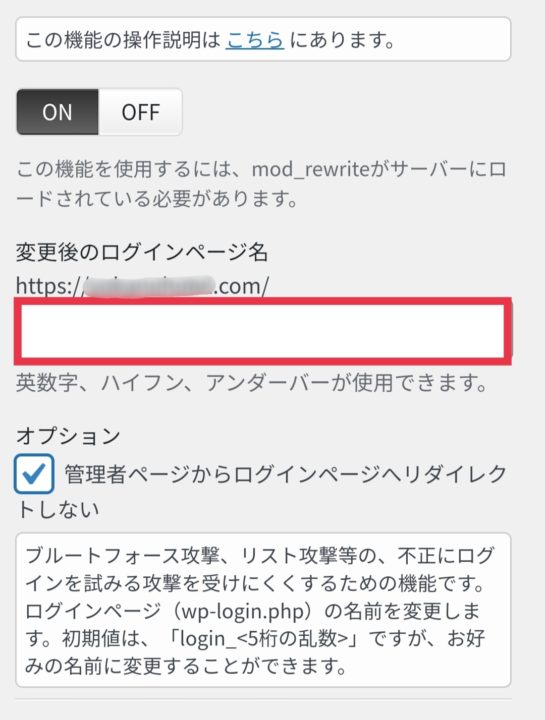
赤枠の部分に英数字を入力します。htpps://〇〇.com/△△△
赤枠の部分は△△△にあたります。
ログインページ変更後は、下記URLから管理者ログイン画面に入れなくなります。
https://〇〇.com /login
https://〇〇.com/admin
https://〇〇.com/wp-login.php
お疲れ様でした。ログインURL変更後は管理者ログインページのリンク先が変更されます。変更したリンクは覚えておくようにしましょう。